
מההקמה ועד ההגעה ליעד - ככה זה עובד
מגדירים פעם אחת את בית הספר, ההסעות ואנשי הצוות, ומשם זה עובד כל יום: ההסעה נוצרת לבד, אחראי ההסעה מעלה תלמידים ויוצא לדרך, וההורים מקבלים עדכון בכל שלב.
- כניסה עם Google או Microsoft
- הסעות היום נוצרות לבד
- עובד גם בלי רשת
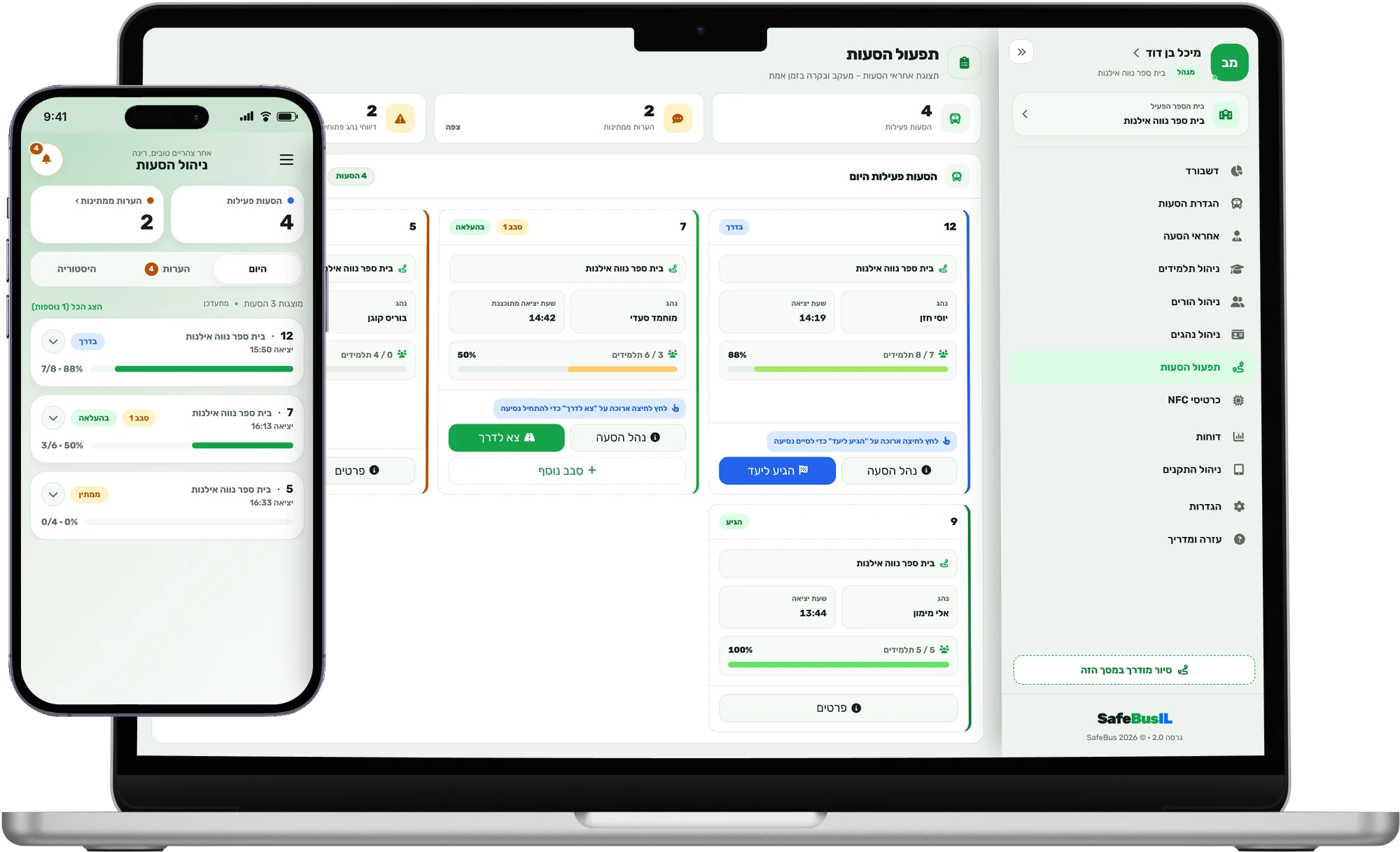
מקימים פעם אחת - וזה עובד כל השנה
שישה צעדים, ורובם נעשים פעם אחת בלבד. מכאן, ההסעות של כל יום פעילות נוצרות לבד.
-
פותחים את בית הספר במערכת
רשות שעובדת עם סייפבוס מוסיפה את בית הספר ומשייכת לו מנהל/ת לפי אימייל. בית ספר שמצטרף בעצמו: המנהל/ת נכנס/ת למערכת וממלא/ת "הקמת בית ספר חדש", והבקשה עוברת לאישור צוות SafeBus.
רשות · מנהל/ת בית ספר · צוות SafeBus -
פרטים, לוגו והגדרות
במסך "הגדרות" מעלים לוגו, ממלאים את פרטי בית הספר ובוחרים אם לעבוד עם רשימות תלמידים או ישירות מול ההורים.
מנהל/ת בית הספר -
תלמידים והורים
"ייבוא מקובץ" מאקסל: המערכת מזהה את העמודות לבד ומראה מה דורש תיקון לפני השמירה. אפשר גם להוסיף ידנית - או לעבוד "ללא תלמידים", כשההורים משויכים ישירות להסעה ולתחנה.
מנהל/ת בית הספר -
אחראי הסעה ונהגים
מוסיפים כל אחד לפי האימייל שלו ומשייכים להסעות. הם נכנסים עם חשבון Google או Microsoft של אותו אימייל - בלי סיסמה חדשה. לאחראים בוחרים רמת גישה: "אחראי הסעה", "מנהל הסעות" או "מנהל בי״ס".
מנהל/ת בית הספר · הרשות לנהגי העירייה -
הגדרת ההסעות
לכל הסעה בוחרים סוג - "איסוף", "פיזור" או "מסלול לא קבוע" - ומגדירים מסלול ותחנות (חיפוש כתובת וסידור בגרירה), ימים ושעות, תלמידים, אחראי ונהג. את הסעת החזור יוצרים בלחיצה עם "שכפול הפוך".
מנהל/ת בית הספר · הרשות בהסעות עירוניות -
ההורים מצטרפים
מתקינים את אפליקציית SafeBus ונכנסים עם אותו אימייל שמסרו לבית הספר, מאשרים התראות ובוחרים תחנה אם בית הספר ביקש. באייפון - האפליקציה בקרוב. בינתיים אפשר לעקוב דרך האתר (ההתראות נשלחות רק לאפליקציה).
הורים
לא צריך לעשות את זה לבד. הצוות שלנו ישמח לעזור בהקמה, בייבוא הנתונים ובהדרכת הצוות - בוואטסאפ או במייל info@safebus.co.il.
מהבוקר ועד ההגעה ליעד - שלב אחר שלב
כך נראה יום פעילות רגיל. מה שאפשר לעשות אוטומטית, המערכת עושה לבד - והאנשים בשטח צריכים רק כמה לחיצות.
-
ההסעות של היום נוצרות לבד
בחצות המערכת יוצרת את ההסעות של היום מתוך ההגדרות הקבועות, לפי ימי הפעילות והשעות. אף אחד לא צריך לפתוח אותן מחדש.
אוטומטי -
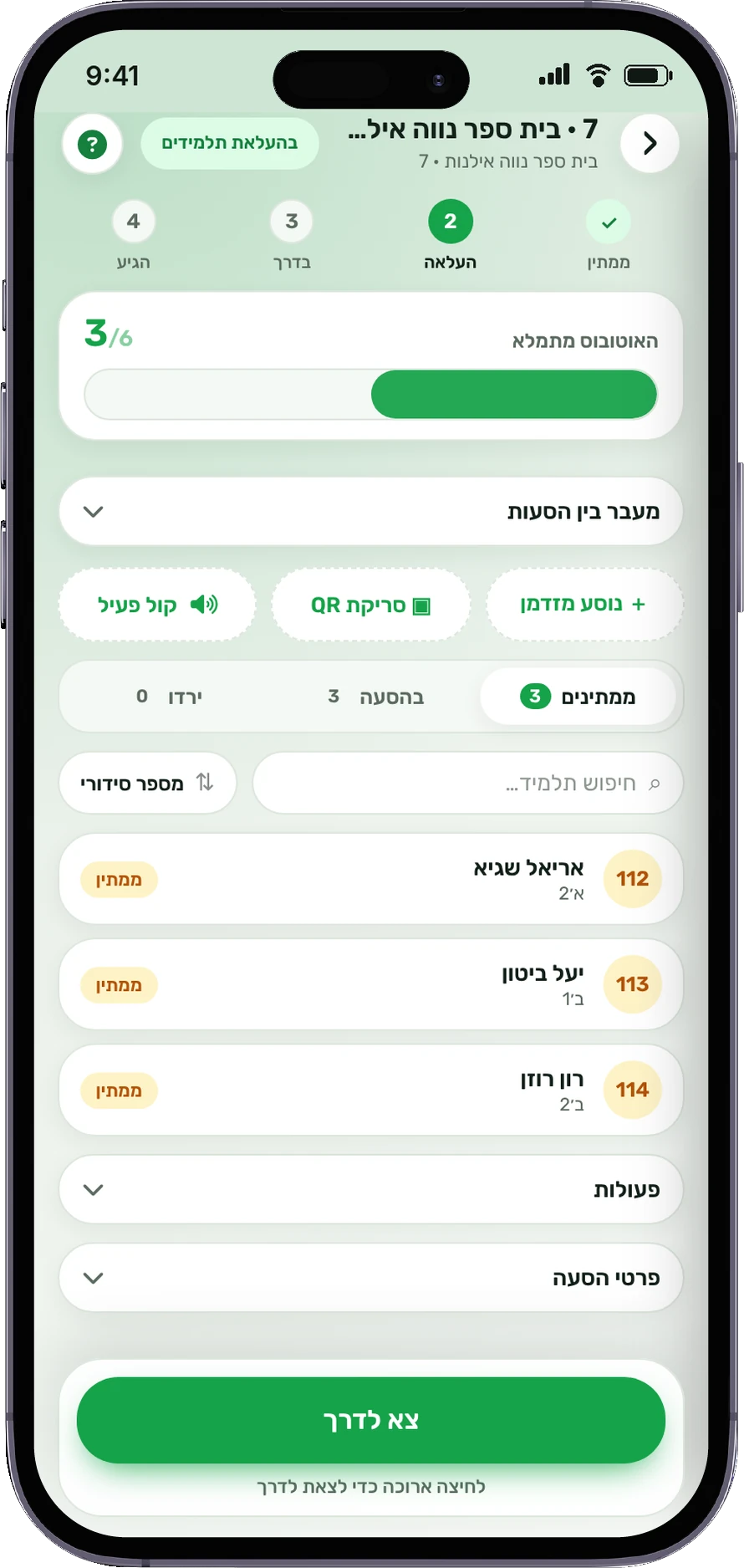
מעלים תלמידים
אחראי ההסעה לוחץ "התחל בהעלאה" ומסמן כל תלמיד שעולה - בלחיצה על השם, בסריקת כרטיס QR או בתג NFC, עם חיווי קולי. ההורה מקבל התראה שהילד עלה, והסימונים נשמרים גם בלי רשת.
אחראי ההסעה -
יוצאים לדרך
לחיצה ארוכה על "צא לדרך" - כך אי אפשר לצאת בטעות. ההורים מקבלים "ההסעה יצאה לדרך". בהסעות שהוגדרו כך, גם הנהג יכול להוציא את ההסעה לדרך.
אחראי ההסעה -
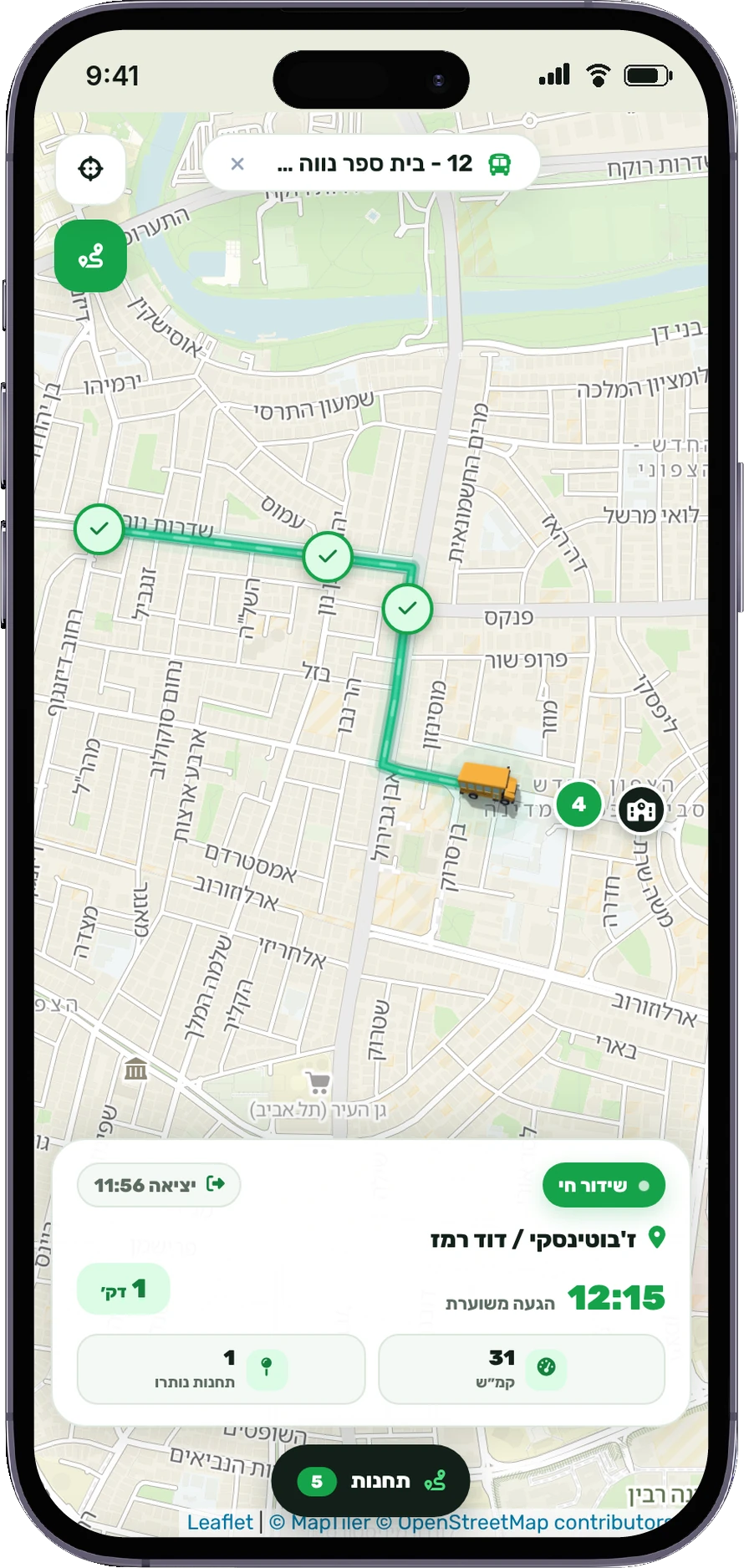
המיקום משודר
הנהג לוחץ "התחל נסיעה" באפליקציה - או שהשידור נעשה ממכשיר אוטובוס ייעודי או מהטלפון של מורה מלווה. ההורים ובית הספר רואים את ההסעה על המפה, ועיכוב או תקלה מדווחים ב"דיווח אירוע".
נהג · מורה מלווה · מכשיר אוטובוס -
מתקרבים לתחנות
כשההסעה בערך 500 מטר מתחנה, ההורים של אותה תחנה מקבלים "ההסעה מתקרבת לתחנה", ועוד התראה כשהיא מגיעה. בפיזור, האחראי מסמן בלחיצה מי ירד.
אוטומטי -
מגיעים ליעד
לחיצה ארוכה על "הגענו ליעד" מסיימת את הנסיעה ועוצרת את שידור המיקום, וההורים מקבלים "ההסעה הגיעה ליעד". כשמשדר מכשיר אוטובוס ייעודי, הנסיעה מסתיימת אוטומטית בהגעה לתחנה האחרונה.
אחראי ההסעה · אוטומטי עם מכשיר אוטובוס
ההורים מתעדכנים לבד - בלי להתקשר
ההתראות נשלחות לאפליקציה בטלפון, וכשההסעה בדרך אפשר לפתוח "מעקב בזמן אמת" ולראות את ההסעה על המפה, עם זמן הגעה משוער לתחנה.
- עלה להסעה - ברגע שהילד מסומן.
- ההסעה יצאה לדרך - עם הלחיצה על "צא לדרך".
- ההסעה מתקרבת לתחנה - בערך 500 מטר לפני התחנה.
- ההסעה הגיעה - לתחנה ובסוף גם ליעד.
- הילד לא סומן - אם ההסעה עברה בתחנה והילד לא סומן כעולה.
- הודעה מאחראי ההסעה - למשל על שינוי או עיכוב.
גם הורה שמשויך ישירות להסעה, בלי רישום ילד, מקבל את העדכונים על הקו והתחנה שלו.
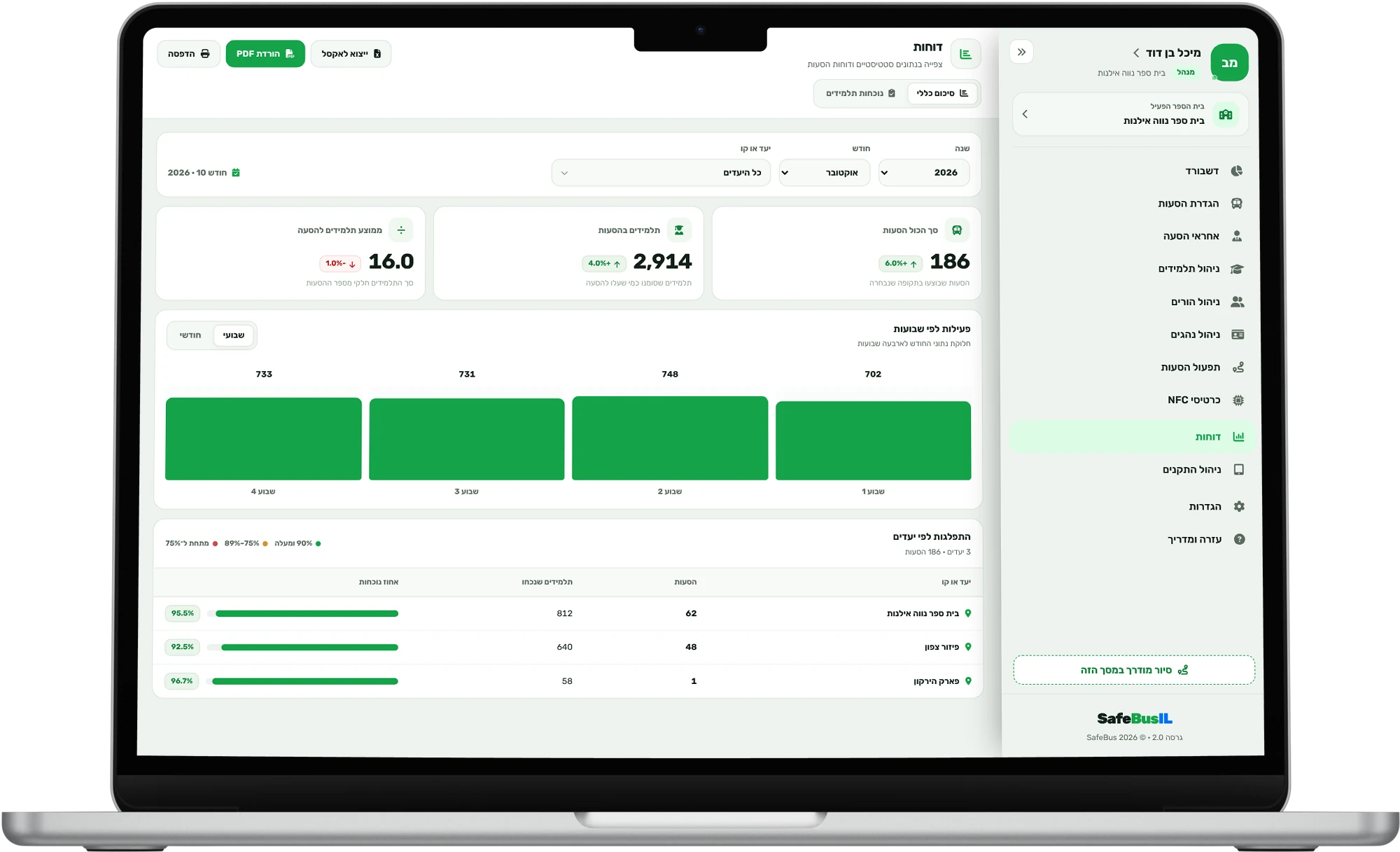
כל נסיעה נשמרת - ומתחברת לדוחות
בסוף היום יש תיעוד מלא: מי עלה ומתי, מי ירד, איך עבר המסלול ומה דווח בדרך.
- היסטוריה: "היסטוריית נסיעות ושחזור" לכל הסעה, יום אחר יום, עם זמני עלייה וירידה.
- שחזור על המפה: הנסיעה מוצגת שוב לפי נקודות המיקום שנשמרו, עם התלמידים לפי שעת העלייה בפועל.
- דוחות: "סיכום כללי" חודשי, "נוכחות תלמידים" לפי יום או חודש, ודוח אישי לכל תלמיד.
- ייצוא: לאקסל, ל-PDF או להדפסה - בדיוק לפי הסינון שבחרתם.
- דיווחים מהדרך: אירועים שהנהג דיווח מחכים לטיפול ב"דיווחי נהג פתוחים".
כל אחד רואה בדיוק את מה שהוא צריך
אותה מערכת, מסך מותאם לכל תפקיד - וכל אחד רואה רק את ההסעות שלו.
רשות / עירייה
כל בתי הספר וכל ההסעות בעיר במסך אחד ועל מפה חיה, התראות על איחור ביציאה, הסעות עירוניות ודוחות לכל העיר.
לרשויות ועיריותמנהל/ת בית ספר
דשבורד של הסעות היום, הגדרת הסעות ומסלולים, ניהול תלמידים, הורים, אחראים ונהגים - ודוחות נוכחות.
לבתי ספראחראי הסעה (תורן)
ההסעות שלו בלבד: סימון עלייה וירידה, "צא לדרך" ו"הגענו ליעד", הודעות מהורים ו"הודעה להורים" בלחיצה.
לאחראי הסעה ותורניםהורים
השלב שבו נמצאת ההסעה של הילד, מעקב על המפה, בחירת תחנה, הודעה לאחראי ודיווח היעדרות.
להוריםנהגים
ההסעות של היום, "התחל נסיעה" שמשדר את המיקום, "שייך אותי להסעה" בקוד, ו"דיווח אירוע" בכמה לחיצות.
לנהגיםמכשיר אוטובוס ייעודי
טלפון או טאבלט קבוע באוטובוס שמשדר מיקום בלי תלות בטלפון של הנהג - עם עלייה בתג NFC או במצב "מעקב בלבד".
לאפשרויות העלייהמה צריך כדי להתחיל?
דפדפן במחשב וטלפון בשטח. כל השאר - לפי בחירה.
חשוב לדעת: זמני ההגעה מוצגים כהערכה, והעדכונים תלויים בקליטה ובהרשאות המיקום וההתראות בטלפון. סייפבוס היא כלי עזר לצוות - היא לא מחליפה השגחה של מבוגר ובדיקה שהאוטובוס ריק בסוף הנסיעה.
רוצים לראות איך זה ייראה אצלכם?
נשמח להראות את המערכת, לעזור בהקמה ובייבוא הנתונים, ולהדריך את הצוות.